第5章 AI画像生成
この章でわかること
- 画像生成AIに必ず伝える10項目
- 同じキャラクターを40枚維持する方法
- 表情とポーズの指定の書き方
- 文字を画像に入れるべきか、後から入れるべきか
- 1枚ずつ作る方法と、9分割でラフ案を作る方法
- 背景を白にする場合と透明にする場合の違い
- 商用利用条件の確認ポイント
- そのまま使える生成プロンプト10種+修正プロンプト
なぜプロンプトを型で持つのか
結論。
毎回文章を考えると、指定が抜けてキャラクターが変わります。
だから、型(テンプレート)で持ちます。
この教材では、次の10項目の型を使います。
【キャラクター】
【服装】
【髪型】
【表情】
【ポーズ】
【画風】
【背景】
【構図】
【禁止事項】
【出力条件】
このうち、毎回変えるのは【表情】【ポーズ】【構図】の3つだけです。
残り7項目は、コピーして貼るだけです。
作業が単純になります。
画像生成AIに伝える10項目
1つずつ説明します。
1. 【キャラクター】
誰を描くか。
年齢感、職業、体型、頭身、肌の色(色コード)を書きます。
ここを省略すると、毎回別人が出ます。
2. 【服装】
上・下・小物。
色コードまで書きます。
3. 【髪型】
長さ、色(色コード)、前髪、毛先の処理。
最もブレやすい項目なので、細かく書きます。
4. 【表情】
目、口、眉の3つに分けて書くと精度が上がります。
× 笑顔
○ 目:三日月型に細める / 口:大きく開いて歯を見せる / 眉:上げる
5. 【ポーズ】
手、腕、体の向き、足を書きます。
上半身だけの構図なら、足は省略できます。
6. 【画風】
線の太さ、塗り方、影の段数。
ここが変わると、40枚がバラバラに見えます。
7. 【背景】
スタンプ画像なら「単色の白」または「透明」。
「背景は描かない」と明示します。
8. 【構図】
上半身のみ、全身、顔のアップ。
そして、余白の指定を入れます。
9. 【禁止事項】
第3章で決めたものを、毎回貼ります。
10. 【出力条件】
サイズ、枚数、比率。
文字を入れるかどうかもここに書きます。
同じキャラクターを維持する5つの技
第3章でも触れましたが、実務のコツをもう少し具体的に書きます。
技1 設定文をまるごと貼る
短縮しないでください。
長くても、コピー&ペーストなら3秒です。
技2 基準画像を作って参照させる
最初に「正面・上半身・無表情に近い笑顔」を1枚作ります。
これを基準画像にします。
以降の生成では、この画像を参照として渡します。
参照画像を渡せる機能があるサービスなら、必ず使ってください。
精度が明確に上がります。
技3 「変えるのはここだけ」と明示する
プロンプトの最後に、この1行を入れます。
※ 髪型・髪色・肌の色・服装・小物・画風は基準画像と完全に同一にしてください。
  変更してよいのは表情とポーズのみです。
この1行があるだけで、ブレが減ります。
技4 1回の生成で複数ポーズを出す
40回生成すると、40回ブレます。
1回で4ポーズ出せば、その4枚は顔がそろいます。
技5 うまくいったプロンプトをファイルに保存する
prompts/04_画像生成プロンプト.md に、実際に使った文章を保存します。
シリーズ2作目で、そのまま再利用できます。
これが一番の時間短縮になります。
表情とポーズの指定の書き方
表情:3つに分けて書く
満面の笑み 三日月型に細める
- 口:大きく開けて歯を見せる
- 眉:上げる
にっこり 弧を描いて閉じる
- 口:小さく口角を上げる
- 眉:ゆるやかに下げる
驚き 真円に大きく開く
- 口:縦に開く
- 眉:高く上げる
困り顔 やや下がる
- 口:波線
- 眉:八の字
泣き 涙の粒を2つ
- 口:波線で開く
- 眉:八の字
軽い怒り 半目でにらむ
- 口:への字
- 眉:内側に下げる
真剣 まっすぐ開く
- 口:横一直線
- 眉:水平
眠い 半目
- 口:小さく開く
- 眉:水平
得意げ 片目を閉じる
- 口:片方の口角を上げる
- 眉:片方だけ上げる
応援 大きく開く
- 口:「お」の形
- 眉:上げる
この表を持っておくと、40枚ぶんの表情指定を書く時間が激減します。
ポーズ:4つに分けて書く
【ポーズ】
右手:親指を立てて前に出す
左手:腰に当てる
体の向き:正面からやや斜め
足 :描かない(上半身のみの構図)
「元気なポーズ」ではなく、部位ごとに書きます。
文字を画像に入れるか、後から入れるか
これは大事な判断です。
結論から書きます。
文字は、後から自分で入れるほうが安全です。
画像生成AIに文字を入れさせる場合
メリット
- 1回で完成する
- 文字とキャラクターの配置が自然になる
デメリット
- 日本語が崩れる(別の文字になる、意味不明な文字列になる)
- 濁点・半濁点が消える
- 文字サイズが毎回変わる
- 修正できない(作り直しになる)
私の経験では、日本語の文字はかなりの確率で崩れます。
「ありがと〜!」が「ありがど〜!」になっていることに、40枚並べてから気づく。
これが起きます。
後から自分で入れる場合
メリット
- 文字が絶対に崩れない
- フォントを統一できる
- 文字サイズを統一できる
- あとで修正できる(別作品への流用も楽)
デメリット
- 加工の手間が1枚あたり1〜2分増える
判断の目安
- 日本語のセリフを入れる:後から入れる
- 文字なしのスタンプ:生成のみでOK
- 英語1〜2単語だけ:生成でも可(要確認)
- 1作目を作っている:後から入れる
この教材では、後から入れる方式で進めます。
具体的な文字入れの手順は第6章です。
作り方2パターン
パターンA 1枚ずつ作る
1つのセリフに対して、1回生成します。
向いている場面
- 重要なスタンプ(メイン画像に使うもの)
- 複雑なポーズ(AIロボットと話す、など)
- 品質を優先したいとき
手順
- 型のプロンプトをコピーする
- 【表情】【ポーズ】【構図】を書き換える
- 生成する
- 気に入らなければ、同じプロンプトで再生成する
- 保存する(ファイル名は
stamp_001.pngの形)
パターンB 9分割でラフ案を作る
1回の生成で、9パターンのポーズを出します。
向いている場面
- 表情・ポーズの当たりを探したいとき
- とにかく数をそろえたいとき
- キャラクターの顔をそろえたいとき
手順
- 「3×3のグリッドで9パターン」と指定して生成する
- 出てきた9マスを見て、使えるものを選ぶ
- 画像編集ソフトで1マスずつ切り出す
- 切り出した画像を、サイズ調整して使う
注意点
9分割は、1マスあたりの解像度が下がります。
そのまま使うと、線がぼやけることがあります。
だから、こう使うのがおすすめです。
9分割は「ラフ案の確認用」。本番は1枚ずつ作る。
9分割で構図を決めて、良かったものだけ1枚生成で作り直す。
この2段構えが、いちばん失敗が少ないです。
9分割用のプロンプト
【出力条件】
- 3×3の9マスのグリッド画像として出力
- 各マスに同一キャラクターの異なるポーズを1体ずつ配置
- 9マスすべてで顔・髪型・服装・画風を完全に統一
- 各マスの背景は単色の白
- マスの区切り線は描かない
- 文字は一切入れない

【9つのポーズ】
1. 手を振る
2. 親指を立てる
3. 両手を合わせて謝る
4. 驚いて両手を頬に当てる
5. 机に突っ伏す
6. 両手を突き上げて喜ぶ
7. ノートパソコンを打つ
8. スマートフォンを見る
9. 指を1本立てて説明する
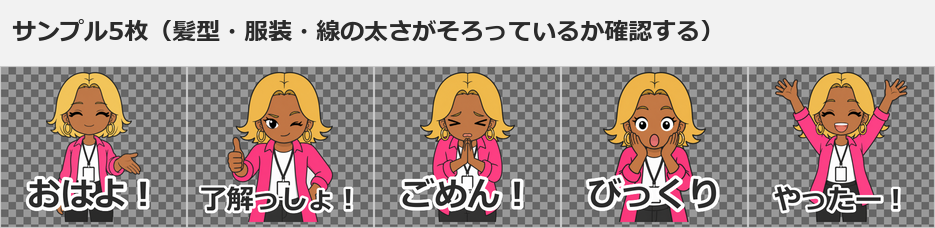
複数ポーズを並べて、顔がそろっているか確認する
背景を白にするか、透明にするか
背景を白にする場合
画像生成AIに「背景は単色の白」と指定します。
メリット
- 生成が安定する(透明指定は失敗しやすい)
- キャラクターの輪郭がはっきり出る
デメリット
- あとで白を透明に抜く作業が必要
注意点
キャラクターの服に白がある場合、白を一括で抜くと服も消えます。
第3章の「アイナ」は白いTシャツを着ています。
つまり、単純な白抜きはできません。
対策は、第6章で説明する「被写体を選択して切り抜く」方法です。
背景を透明にする場合
画像生成AIに「背景は透明(透過PNG)」と指定します。
メリット
- 加工の手間が減る
デメリット
- サービスによって対応していない
- 対応していても、輪郭に白い縁が残ることがある
- 髪の毛の細い部分が欠ける
確認方法
生成された画像を、暗い色の背景に重ねて見ます。
白いフチが出ていれば、透過が不完全です。
結論
透明で出せるなら透明。出せないなら白背景 → 第6章で切り抜き。
どちらの場合も、必ず暗い背景で確認してください。
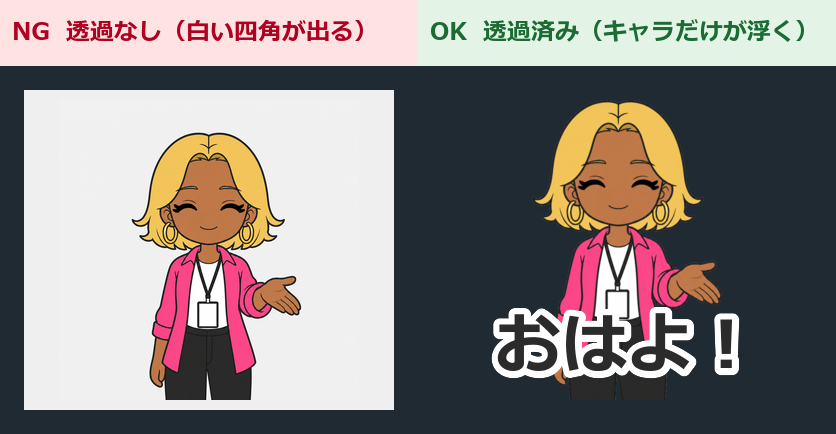
透過の成功例と失敗例(暗い背景に重ねて比較)
商用利用条件の確認
これは必ずやってください。
画像生成AIには、それぞれ利用条件があります。
そして、条件は変わります。
確認する項目
チェックリストにしました。
- □ 生成した画像を商用利用できるか
- □ 有料プランが必要か、無料プランでも可能か
- □ 生成物の権利が誰にあるか
- □ クレジット表記(「〇〇で生成」の記載)が必要か
- □ 生成物を販売することが許可されているか
- □ 生成物を再配布できるか
- □ 学習データに関する記載があるか
- □ 生成した画像を第三者に譲渡できるか
確認する場所
- サービスの利用規約(Terms of Service)
- 商用利用に関するヘルプページ
- よくある質問(FAQ)
ブログやSNSの情報だけで判断しないでください。
情報が古いことがあります。
LINE側のAI利用ルール
LINE Creators Marketの申請時には、AI利用について確認される項目があります。
内容は変更される可能性があります。
申請前に、LINE Creators Market公式の最新ガイドラインを確認してください。
この教材では、ルールの条文を引用しません。
「申請画面に出てくる確認項目を、正直に答える」ことだけ守ってください。
実在人物・著作物に似せない
やってはいけないことを、具体的に書きます。
プロンプトに入れてはいけない言葉
- 実在の芸能人・政治家・スポーツ選手の名前:肖像権・パブリシティ権
- 既存アニメ・漫画・ゲームの作品名:著作権
- 既存キャラクターの名前:著作権
- 特定のイラストレーターの名前:著作権・作風の模倣
- 企業名・ブランド名・ロゴ:商標権
- 「〇〇風」(特定作品を指す場合):著作権
「〇〇風」の安全な書き方
作品名や作家名ではなく、技法で書きます。
× 〇〇(アニメ作品名)風の絵柄
○ 太い均一な輪郭線、ベタ塗り、影は1段のみのシンプルなイラスト
技法で書くほうが、結果も安定します。
生成後の確認
生成した画像を見て、こう自問してください。
この絵を見た人が、特定の実在人物や既存キャラクターを思い出さないか。
思い出しそうなら、作り直します。
この章は前後編に分かれています。
続きは「第5章 AI画像生成(後編)生成プロンプト10種と修正プロンプト」です。