第6章 画像の加工
この章でわかること
- 画像を切り抜いて背景を透明にする手順
- 余白をどれくらい残すか
- リサイズとPNG保存のやり方
- 文字入れと、白フチ・黒フチの付け方
- スマートフォンで見え方を確認する方法
- ファイル名の統一ルール
- メイン画像とタブ画像の作り方
- 使えるツール5つの比較
なぜ加工が必要なのか
生成しただけの画像は、そのままでは申請できません。
理由は3つです。
- 背景が透明になっていない
- サイズが規定と違う
- セリフの文字が入っていない
つまり、加工は「作品を審査に通せる形にする工程」です。
ここを丁寧にやると、リジェクトが激減します。
私の経験では、リジェクトの原因は画像の仕様不備がいちばん多いです。
絵の内容ではなく、余白や透過で返ってきます。
加工の全体像
作業の流れはこうです。
生成画像(背景あり・文字なし)
   ↓ ① 切り抜き(背景を透明にする)
   ↓ ② 余白調整(端に接触させない)
   ↓ ③ リサイズ(規定サイズに合わせる)
   ↓ ④ 文字入れ(セリフを載せる)
   ↓ ⑤ フチ付け(読みやすくする)
   ↓ ⑥ PNG保存(透過を保持)
   ↓ ⑦ ファイル名を統一
   ↓ ⑧ スマートフォンで確認
完成(申請できる画像)
1枚あたり、慣れれば2〜3分です。
40枚で2時間ほど見ておくと安全です。
使えるツール5つ
まず、道具を決めます。
各サービスの機能や料金は変わる可能性があります。
最新の情報は、各公式サイトで確認してください。
1. Canva(キャンバ)
Webブラウザで使えるデザインツールです。
- 得意:文字入れ、メイン画像のレイアウト
- 背景透過:機能として提供されていますが、プランによって使えるかが異なります
- おすすめ度:文字入れ用として◎
パソコン操作に慣れていない人には、いちばん扱いやすいです。
2. ibisPaint(アイビスペイント)
スマートフォン・タブレット向けのお絵かきアプリです。
- 得意:手描きの修正、細かい切り抜き、フチ付け
- 背景透過:レイヤー機能で対応できます
- おすすめ度:スマートフォン中心の人に◎
指やタッチペンで細かい修正ができます。
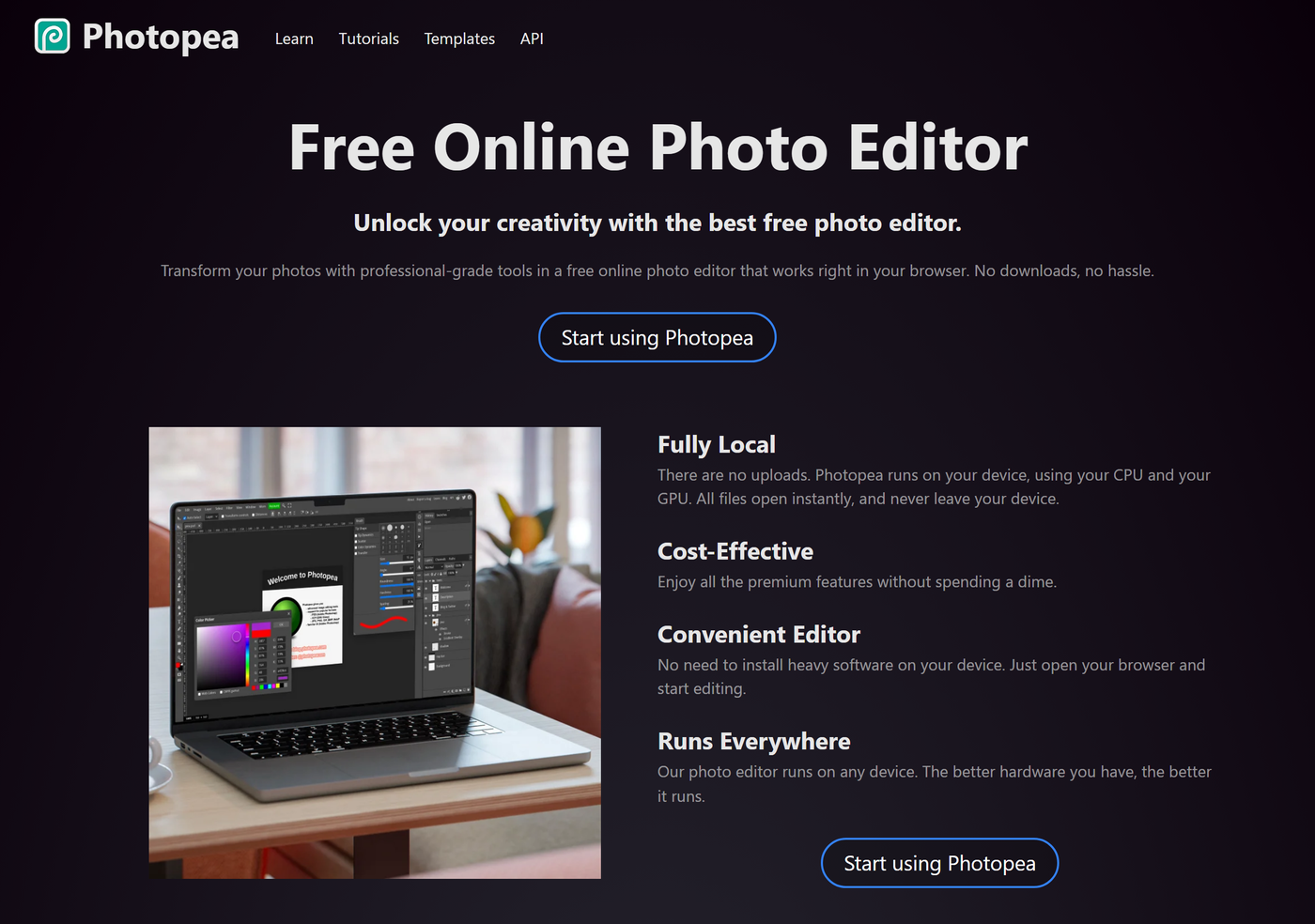
3. Photopea(フォトピア)
ブラウザで動く画像編集ツールです。
- 得意:切り抜き、レイヤー操作、細かいサイズ指定
- 背景透過:レイヤーで自由にできます
- おすすめ度:無料で本格的に作業したい人に◎
操作画面がPhotoshopに近いので、慣れが必要です。
でも、インストール不要でブラウザだけで動きます。
4. LINEスタンプメーカー
LINE公式のスタンプ作成アプリです。
- 得意:スマートフォンだけでスタンプを完成させる
- 背景透過:切り抜き機能があります
- おすすめ度:パソコンを使わない人に○
アプリ経由で申請まで進める流れも用意されています。
利用できる機能や申請フローは変更される可能性があります。アプリ内の案内とLINE Creators Market公式ガイドラインを確認してください。
5. Python(パイソン)
プログラムで一括処理する方法です。
- 得意:40枚のリサイズ、リネーム、検証を一瞬で終わらせる
- 背景透過:単色背景なら自動化できます
- おすすめ度:40枚を扱うなら◎
第11章とこのリポジトリの scripts/ フォルダで、そのまま使えるスクリプトを用意しています。
プログラミング経験は不要です。コピーして実行するだけです。
おすすめの組み合わせ
私が実際に使っている組み合わせを書きます。
- 切り抜き・透過:Photopea または ibisPaint
- 文字入れ・フチ付け:Canva または ibisPaint
- リサイズ・リネーム・検証:Python(
scripts/のスクリプト) - メイン画像のレイアウト:Canva
- 最終確認:スマートフォン実機
Photopea(ブラウザで動く画像編集ツール)
① 切り抜き(背景を透明にする)
いちばん重要な工程です。
方法A 自動の背景削除を使う
多くのツールに「背景削除」「背景を消す」というボタンがあります。
手順
- 画像を開く
- 「背景削除」を実行する
- 結果を拡大して確認する
- 髪の細い部分、指の先が欠けていないか見る
- 欠けていたら手で塗り足す
注意点
白い服のキャラクターでは、服が消えることがあります。
第5章で「背景を薄いグレーで生成する」とお伝えしたのは、これを防ぐためです。
方法B 被写体を選択して切り抜く
手順(Photopeaの場合)
- 画像を開く
- 選択ツールで、キャラクターの外側(背景)をクリックする
- 選択範囲を少し広げる(1〜2px)
- Deleteキーで削除する
- 市松模様(透明を表す模様)になったことを確認する
方法C 消しゴムで手作業
枚数が少ないときや、細かい部分だけ直すときに使います。
手順
- 拡大表示にする(200〜400%)
- 消しゴムツールを選ぶ
- 背景部分を消していく
- キャラクターの輪郭ぎりぎりまで消す
時間はかかりますが、確実です。
透過できたか確認する方法(重要)
見た目では絶対に判断できません。
確認手順
- 新しいレイヤーを作る
- そのレイヤーを黒または濃い青で塗りつぶす
- そのレイヤーを、キャラクターのレイヤーの下に移動する
- キャラクターの周りに白い部分が出ていないか見る
白い四角が出たら、透過できていません。
白いフチが細く残る場合は、選択範囲を1px内側に縮めてから削除し直します。
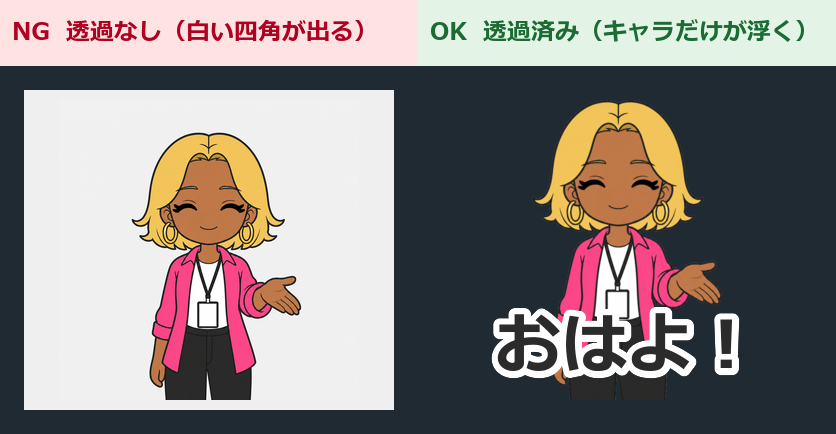
透過できているかは、暗い背景に重ねて確認する
透過の成功例と失敗例(暗い背景に重ねて比較)
② 余白調整
キャラクターを画像の端まで大きく描くと、審査で指摘されることがあります。
なぜ余白が必要なのか
トーク画面でスタンプが表示されるとき、周囲に少し空間があるほうが見やすいです。
そして、端に接触していると、環境によって切れて見えることがあります。
余白の目安
公式ガイドラインに数値が示されています。
2026年7月30日時点の記載では、次のとおりです。
トリミングされた画像の外枠とコンテンツの間には10pxぐらいの余白が必要です。 画像をつくるときは上下左右のバランスに注意してください。
つまり、370×320のスタンプ画像なら、上下左右に10px程度です。
実際の作業では、こう考えると安全です。
- キャラクターの高さを、画像の高さの90%程度に収める
- 上下左右に10px以上の空間を残す
- 手や足、効果線が画面外に出ないようにする
- 文字も余白の内側に収める
余白の推奨値は変更される可能性があります。申請前にLINE Creators Market公式の最新ガイドラインを確認してください。
余白の作り方
手順
- キャラクターのレイヤーを選ぶ
- 全体を少し縮小する(90〜95%程度)
- 中央に配置する
- 上下左右の余白を目で確認する
文字を入れる場合は、文字も余白の内側に収めます。
③ リサイズ
規定のサイズに合わせます。
サイズ(2026年7月30日時点の公式記載)
スタンプ画像 横370 × 縦320(最大)
- 必要数:8/16/24/32/40個
メイン画像 240 × 240
- 必要数:1個
タブ画像 96 × 74
- 必要数:1個
あわせて、次の条件も満たす必要があります。
- 縦横のピクセル数は偶数
- 解像度は72dpi以上
- カラーモードはRGB
- 1個あたり1MB以下
- ZIPでまとめる場合は60MB以下
サイズの数値は変更される可能性があります。申請前に、LINE Creators Market公式の最新ガイドラインを確認してください。
リサイズの注意点
縦横比を保ってください。
比率を無視して伸ばすと、キャラクターが太ったり細長くなったりします。
手動でのリサイズ手順(Photopeaの場合)
- メニューから「イメージ」→「画像サイズ」を開く
- 「縦横比を固定」にチェックを入れる
- 長い辺の数値を入力する
- 適用する
- 規定サイズのキャンバスを新規作成する
- リサイズした画像を貼り付け、中央に配置する
一括リサイズ(Pythonを使う場合)
40枚を手動でやると時間がかかります。
第11章の scripts/validate_images.py でサイズをチェックし、必要ならリサイズ処理を追加します。
縮小はきれいにできますが、拡大は画質が落ちます。
だから、生成時は大きめのサイズで出しておくのが正解です。
④ PNG保存
保存手順
- メニューから「ファイル」→「書き出し」または「エクスポート」を選ぶ
- 形式で PNG を選ぶ
- 「透明部分を保持」のような設定があればオンにする
- 保存する
やってはいけないこと
拡張子だけを変えること。
× stamp_001.jpg のファイル名を stamp_001.png に変える
○ 編集ソフトで「PNG形式で書き出し」を実行する
前者は中身がJPEGのままです。
審査で弾かれます。
確認方法
第11章の scripts/validate_images.py を実行すると、中身が本当にPNGかどうかを判定できます。
これが一番確実です。
この章は前後編に分かれています。
続きは「第6章 画像の加工(後編)文字入れ・白フチ・メイン画像とタブ画像」です。