第7章 LINE登録と申請(後編)
前編の続きです。
前編では「登録から審査申請までの手順」を扱いました。
この後編では「タイトル案10個と日英の説明文」を扱います。
そのまま使えるタイトル案10個
第3章・第4章の「アイナ」を前提にしています。
キーワードの詰め込みと誇張表現を避けた形にしました。
1 AIコンサル アイナ|毎日つかえる40個
- 狙い:実用性を前面に
2 それAIでいけるっしょ!アイナ
- 狙い:口ぐせを前面に。SNSで語りやすい
3 陽気なAIコンサル アイナ
- 狙い:キャラクターの性格を前面に
4 アイナの時短スタンプ
- 狙い:ベネフィット(時短)を前面に
5 AI活用コンサル アイナ【仕事編】
- 狙い:シリーズ前提。「編」で続きを示す
6 まかせて!AIコンサル アイナ
- 狙い:よく使うセリフを前面に
7 AIに強い陽気コンサル アイナ
- 狙い:テーマをそのまま
8 アイナと自動化しよ?
- 狙い:呼びかけ型
9 AIコンサル アイナ|日常&仕事
- 狙い:用途の広さを示す
10 時短が好きなAIコンサル アイナ
- 狙い:キャラクターの価値観を前面に
タイトルを選ぶときの考え方
シリーズ化するなら、キャラクター名を必ず入れてください。
2作目、3作目を出したときに、同じキャラクターの作品だと伝わります。
例:
1作目:AIコンサル アイナ|毎日つかえる40個
2作目:AIコンサル アイナ|敬語編
3作目:AIコンサル アイナ|季節のあいさつ
このように「|」で区切ると、シリーズが並んで見えます。
そのまま使える説明文(日本語)
3パターンとも、上限160文字以内に収めています。
A 146文字
- 方向性:実用重視
B 142文字
- 方向性:キャラクター重視
C 145文字
- 方向性:場面重視
パターンA 実用重視(146文字)
AIを使って仕事を効率化する、陽気なコンサルタント「アイナ」のスタンプです。

あいさつ、返事、確認、お礼、謝罪まで40個。
仕事のやりとりでも、友だちとのトークでも使えます。

「了解っしょ!」「まかせて!」「はい、時短!」
テンポよく返したいときに便利です。

同じキャラクターのシリーズを制作予定です。
パターンB キャラクター重視(142文字)
「それAIでいけるっしょ!」が口ぐせの、
AI活用コンサルタント「アイナ」のスタンプです。

明るくて、面倒見がよくて、少しせっかち。
そんなアイナが、あいさつから返事、応援まで40通りの表情で登場します。

仕事のグループトークにも、友だちとの雑談にも。
一言返したいときに、ぜひ使ってください。
パターンC 場面重視(145文字)
仕事のトークで、こんな場面はありませんか。

・とりあえず「了解」と返したい
・急ぎの確認をやわらかく伝えたい
・遅れたことを軽く謝りたい

AI活用コンサルタント「アイナ」の40個のスタンプが、
そんなやりとりを少し軽くします。

あいさつ/返事/確認/感謝/謝罪/応援/締め、
毎日使う言葉をそろえました。
説明文を書くときの注意
- 「絶対」「必ず」「日本一」などの誇張表現を入れない
- 「人気」「売れてる」など、事実でない表現を入れない
- 無関係な検索ワードを並べない
- 実在の企業名・商品名を入れない
そのまま使える説明文(英語)
海外向けに登録する場合の英語版です。
日本語をそのまま訳すのではなく、短くします。
英語圏では、長い説明文は読まれません。
英語タイトル案
1 Aina the AI Consultant - Daily 40
- 対応する日本語:AIコンサル アイナ|毎日つかえる40個
2 Aina: Let AI Handle It!
- 対応する日本語:それAIでいけるっしょ!アイナ
3 Cheerful AI Consultant Aina
- 対応する日本語:陽気なAIコンサル アイナ
4 Aina's Time-Saver Stickers
- 対応する日本語:アイナの時短スタンプ
5 AI Consultant Aina - Work Edition
- 対応する日本語:AI活用コンサル アイナ【仕事編】
英語の説明文(パターンA)
Meet Aina, a cheerful AI consultant who loves saving time.

40 stickers for everyday chats and work conversations:
greetings, replies, thanks, apologies, check-ins, and cheers.

Quick to answer, easy to send.

More stickers in this series are on the way.
英語の説明文(パターンB)
"Let AI handle it!" - that's Aina's favorite line.

Aina is a bright, caring, slightly impatient AI consultant.
This set includes 40 expressions for daily and work chats.

Say hello, say yes, say sorry, say thanks - in one tap.
英語版を作るときの注意
機械翻訳をそのまま貼らないでください。
日本語特有の表現が、不自然な英語になります。
AIに訳させる場合は、「短く、自然に」と指示します。
プロンプトは prompts/05_タイトル説明文プロンプト.md に用意しています。
そのまま使えるプロンプト
プロンプト1 タイトル案を作る
▼ ここからコピーして使えます(24行)
あなたはLINEスタンプのタイトルを考えるコピーライターです。

以下の情報から、LINEスタンプのタイトル案を10個作ってください。

【スタンプの情報】
- キャラクター名:
- キャラクターの特徴:
- 使う人:
- 主な用途:
- 個数:
- シリーズ化の予定:あり/なし

【条件】
- キャラクター名を必ず入れる
- 短くする(一覧で省略されないように、大事な言葉を前に置く)
- キーワードを詰め込まない
- 「絶対」「必ず」「日本一」「最強」などの誇張表現を使わない
- 事実でない表現(「人気」「話題」など)を使わない
- 実在の企業名・商品名・作品名を入れない
- シリーズ化する場合は「|」で区切って続編を作れる形にする

【出力形式】
No / タイトル案 / 狙い(1行)
最後に「おすすめ上位3件と理由」を書く。
▲ ここまで
プロンプト2 説明文を作る
▼ ここからコピーして使えます(24行)
以下のスタンプの説明文を、3パターン作ってください。

【スタンプの情報】
- タイトル:
- キャラクター設定:
- セリフ40個:(貼る)
- 使う人:
- シリーズ化の予定:

【3パターンの方向性】
A:実用重視(何ができるかを前面に)
B:キャラクター重視(性格や口ぐせを前面に)
C:場面重視(読者が「あるある」と思う場面から入る)

【条件】
- 各150〜250文字程度
- 改行を使って読みやすくする
- 誇張表現を使わない
- 事実でない表現を使わない
- 無関係な検索ワードを並べない
- 実在の企業名・商品名を入れない

【追加で出力すること】
各パターンの英語版(80〜120単語程度、日本語の直訳ではなく自然な英語で短く)
▲ ここまで
プロンプト3 申請前の入力内容をチェックする
▼ ここからコピーして使えます(29行)
以下は、LINE Creators Marketへ入力予定の内容です。

問題になりそうな箇所を指摘してください。

【入力内容】
- タイトル(日本語):
- タイトル(英語):
- 説明文(日本語):
- 説明文(英語):
- タグ:
- 販売地域:
- 価格帯:

【チェック観点】
1. 誇張表現が含まれていないか
2. 事実でない表現が含まれていないか
3. 無関係な検索ワードが詰め込まれていないか
4. 実在の企業名・商品名・作品名が含まれていないか
5. タイトルが長すぎて一覧で省略されないか
6. 説明文とスタンプの内容が一致しているか
7. 英語版が不自然な直訳になっていないか
8. タグが内容と合っているか

【出力形式】
項目 / 指摘 / 修正案

【注意】
文字数の上限や規約の条文は推測しないでください。
「公式で要確認」と書いてください。
▲ ここまで
実例:私が申請でつまずいた3点
つまずき1 タブ画像を正方形で作っていた
96×74は横長です。
正方形で作って入れたら、上下に余白が出て小さく見えました。
対策:タブ画像は横長のキャンバスで作り、顔を横に広めに配置する。
つまずき2 説明文とスタンプの内容が合っていなかった
士業向けスタンプを作ったとき、説明文に「あらゆる業種で使える」と書きました。
実際の中身は、士業の事務所向けの言葉が中心でした。
これは、買う人の期待とずれます。
対策:説明文は、実際に入っているセリフの範囲だけを書く。
つまずき3 ZIPアップロードで順番が崩れた
ファイル名が stamp_1.png 〜 stamp_40.png でした。
stamp_1 の次に stamp_10 が来ました。
対策:3桁の連番(stamp_001.png)にする。
scripts/rename_images.py を使えば一括で直せます。
よくある失敗
失敗1 メイン画像・タブ画像を用意していない
申請画面で止まります。
対策:42枚(40+2)として最初から数える。
失敗2 タイトルにキーワードを詰め込む
審査で指摘される可能性があります。読む人にも伝わりません。
対策:大事な言葉を2〜3語。前に置く。
失敗3 誇張表現を入れる
「絶対」「必ず」「日本一」は避けます。
対策:事実だけを書く。
失敗4 説明文と中身が合っていない
買った人の期待とずれます。
対策:実際に入っているセリフの範囲で書く。
失敗5 英語版を機械翻訳で貼る
不自然な英語になります。
対策:短く自然な英語をAIに作らせ、自分で読んで確認する。
失敗6 ファイル名が連番になっていない
アップロード順が崩れます。
対策:3桁連番にする。
失敗7 プレビューを見ずに申請する
申請後は編集できません。
対策:プレビュー確認をチェックリストで行う。
失敗8 承認後に販売開始ボタンを押していない
承認されたのに公開されていない状態になります。
対策:承認メールが来たら管理画面を開き、ステータスを確認する。
失敗9 AI利用の確認項目を読み飛ばす
正しく申告できません。
対策:画面の質問文を読んで、事実どおりに答える。
失敗10 送金情報を後回しにする
販売開始後に慌てます。
対策:申請と同じ日に設定を済ませる。
この章のチェックリスト
登録
- □ パソコンからLINEにログインできた
- □ クリエイター情報を登録した
- □ 表示名(クリエイター名)を決めた
- □ 規約を読んで同意した
スタンプ情報
- □ 言語を設定した(日本語+英語)
- □ タイトル(日本語)を入力した
- □ タイトル(英語)を入力した
- □ 説明文(日本語)を入力した
- □ 説明文(英語)を入力した
- □ 誇張表現・詰め込みがないか確認した
- □ 販売地域を設定した
- □ 写真使用の有無を正しく申告した
- □ AI利用に関する確認項目を読んで回答した
画像
- □
validate_images.pyで事前チェックした - □ スタンプ画像をアップロードした
- □ 順番が正しいことを確認した
- □ メイン画像をアップロードした
- □ タブ画像をアップロードした
設定
- □ タグを内容に合わせて設定した
- □ 価格帯を選んだ
- □ 送金情報を登録した
確認・申請
- □ プレビューで表示を確認した
- □ スマートフォンで実サイズを確認した
- □ 申請ボタンを押した
- □ ステータスが「審査中」になった
章のまとめ
- 申請前に必要なのは、42枚の画像+日英のタイトル・説明文+送金情報
- タイトルはキーワードを詰め込まない。大事な言葉を2〜3語、前に置く
- 説明文は、実際に入っているセリフの範囲だけを書く
- AI利用と写真使用の確認項目は、画面の質問文を読んで事実どおりに答える
- ファイル名は3桁連番。ZIPの順番崩れを防ぐ
- 申請後は編集できない。プレビュー確認を必ず行う
- 承認されても、販売開始の操作が必要な場合がある
- 仕様・価格・規約は変わる。申請前に公式ガイドラインを確認する
次の章では、審査とリジェクト対応を扱います。
リジェクトは失敗ではありません。修正指示です。
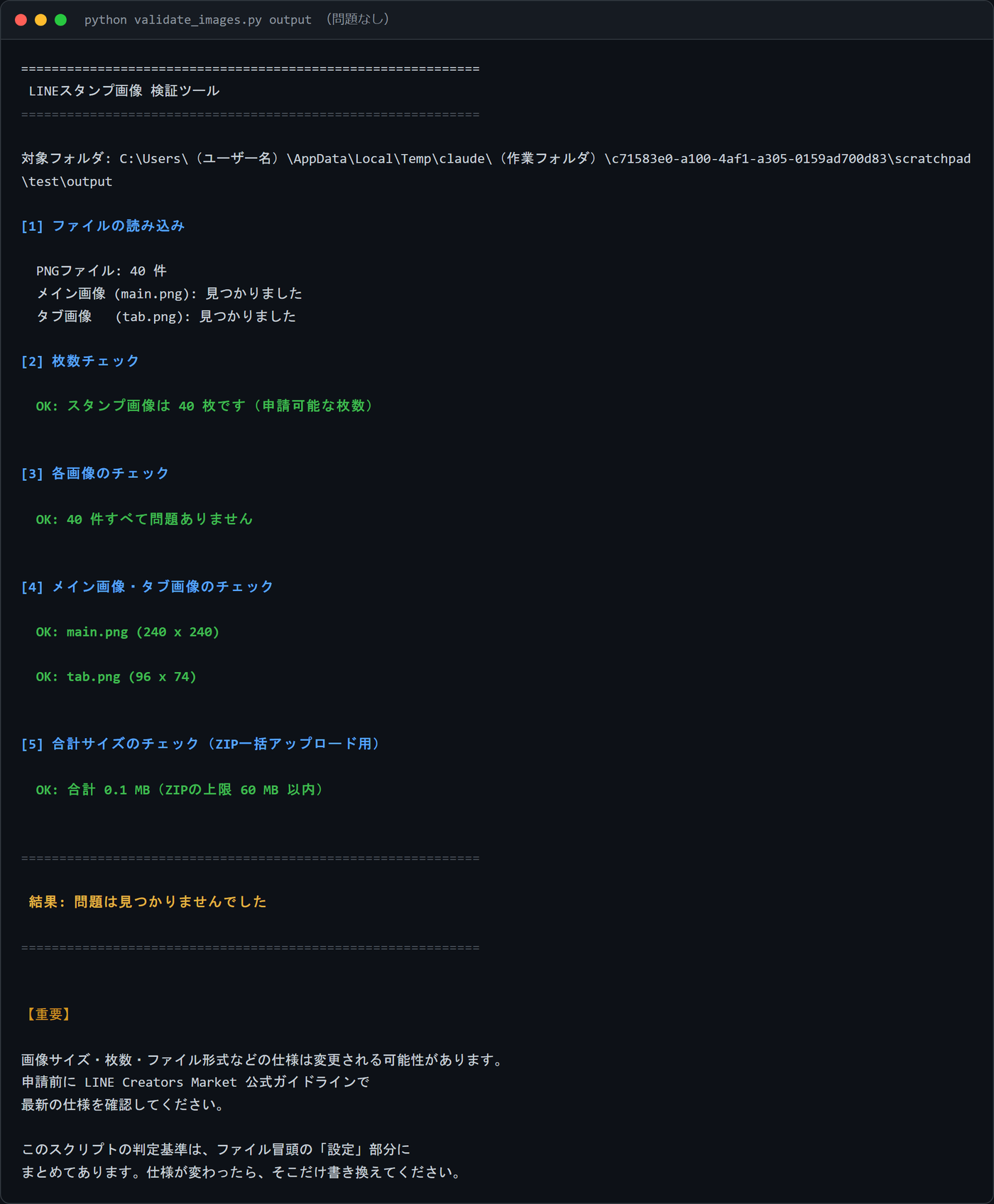
validate_images.py の実行結果(問題なし)