第9章 販売と宣伝
この章でわかること
- 販売URLの確認方法
- 媒体別(Threads / X / Instagram / Facebook / LINE / ブログ / note)の使い分け
- URLだけを投稿してはいけない理由
- 見せるべき8つの素材(制作過程・ボツ案・失敗談など)
- そのまま使える投稿文:Threads 3案 / X 3案 / Instagram 3案 / LINE 3案
なぜ宣伝が必要なのか
結論。
作っただけでは、誰もスタンプの存在を知りません。
LINEのスタンプショップには、膨大な数の作品があります。
その中で、新しく出した1作品が自然に見つかる可能性は高くありません。
だから、自分から知らせます。
宣伝は「営業」ではありません
「買ってください」と言い続けるのは、宣伝ではありません。
そして、うまくいきません。
うまくいくのは、こちらです。
作っている様子を見せること。
人は、完成品よりも過程に興味を持ちます。
「AIでスタンプを作ってみた」という話は、それ自体がコンテンツになります。
ステップ1 販売URLを確認する
販売が開始されると、スタンプのページURLが発行されます。
確認方法
方法1 管理画面から
- LINE Creators Marketの管理画面を開く
- 「アイテム管理」から対象のスタンプを開く
- 販売中のステータスになっていることを確認する
- LINE STOREへのリンクを確認する
方法2 LINE STOREで検索
- ブラウザでLINE STOREを開く
- 自分のスタンプのタイトルで検索する
- 自分の作品ページを開く
- ブラウザのアドレスバーのURLをコピーする
方法3 スマートフォンから
- LINEアプリのスタンプショップを開く
- 自分の作品を検索する
- 作品ページの共有ボタンからURLを取得する
URLを取得したら
すぐにメモしてください。
そして、後で使うので、以下の形で保存します。
【作品情報メモ】
タイトル:
販売URL:
クリエイターページURL:
販売開始日:
枚数:
価格帯:
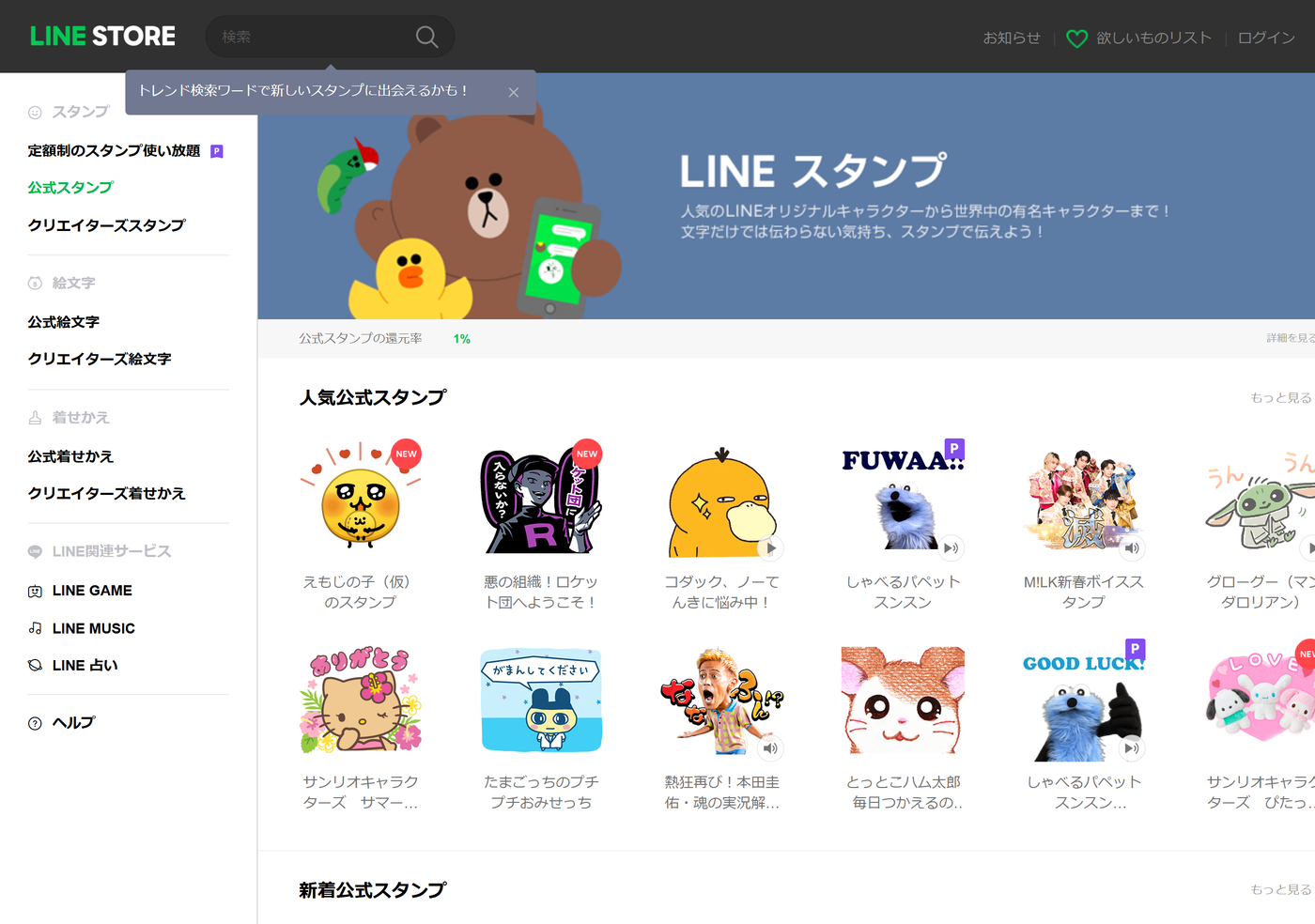
LINE STORE スタンプトップ(store.line.me)
URLだけを投稿してはいけない理由
これは、いちばん多い失敗です。
なぜダメなのか
【悪い投稿例】
LINEスタンプ作りました!
https://store.line.me/...
この投稿には、次の問題があります。
- 何のスタンプかわからない
- リンクを開く理由がない
- 面白くない
- フォロワーが増えない
見る人の立場になってください。
知らない人の「スタンプ作りました」を、わざわざタップしますか。
しません。
では何を見せるのか
8つの素材があります。
これを順番に投稿していくと、1作品で2週間ぶんの投稿ができます。
見せるべき8つの素材
素材1 制作過程
作業している様子です。
- キャラクター設定を書いているところ
- 生成プロンプトを試しているところ
- 40枚を並べているところ
- 加工しているところ
画面のスクリーンショットが、そのまま素材になります。
これは、AIを使った制作の強みです。
素材2 ボツ案
これがいちばん反応が良い素材です。
採用しなかった案を見せます。
- キャラクターの初期案
- 生成に失敗した画像
- 顔が変わってしまった画像
- 使わなかったセリフ
「なぜボツにしたか」を書くと、話が広がります。
私が過去に投稿したときも、完成品よりボツ案のほうが反応がありました。
理由は、完成品には情報がないからです。
ボツ案には「判断」が含まれています。
素材3 キャラクター設定
第3章で作った設定シートを見せます。
- 名前と性格
- 服装と色の設定
- 口ぐせ
- 表情バリエーション
設定を見せると、キャラクターに愛着が生まれます。
素材4 審査通過報告
「審査に通りました」という報告です。
これは、次の理由で有効です。
- 進捗として報告できる
- リジェクトの経験も一緒に語れる
- 同じことをやりたい人の参考になる
素材5 実際の使用例
トーク画面でスタンプを使っているスクリーンショットです。
自分だけのグループで撮影してください。
他人のトーク内容が写らないようにします。
「どの場面で使うか」が伝わるので、いちばん実用的な素材です。
素材6 制作者の失敗談
共感を生む素材です。
- 40枚作ってから顔が違うと気づいた
- 透過したつもりで白い四角が残っていた
- タブ画像を正方形で作っていた
- リジェクトを受けた
失敗談は、成功談より読まれます。
そして、「この人は本当にやっている」と伝わります。
素材7 シリーズの予告
「次は敬語版を作ります」という予告です。
これで、次の投稿につながります。
そして、待ってくれる人が生まれます。
素材8 フォロワーへの投票
参加してもらう素材です。
- 「A案とB案、どっちがいいですか」
- 「次はどのテーマがいいですか」
- 「このセリフ、使いますか」
投票は、反応のハードルがいちばん低い形式です。
そして、答えてくれた人は、完成品に興味を持ちます。
媒体別の使い分け
7つの媒体を、役割で分けます。
Threads(スレッズ)
- 得意:文章での実況、制作過程の連投
- 長さ:短文〜中くらい
- おすすめの使い方:制作日記として毎日投稿
会話のような雰囲気なので、途中経過を出しやすいです。
「今日はセリフ40個を書きました」だけでも投稿になります。
X(エックス)
- 得意:拡散、短い言い切り
- 長さ:短文
- おすすめの使い方:画像1枚+短い文で1投稿
情報が流れるのが速いので、同じ話題を形を変えて何度も出せます。
- 得意:画像を見せる、まとめて見せる
- 長さ:画像中心+説明文
- おすすめの使い方:複数画像投稿で「制作過程」をまとめる
40枚を並べた画像、ビフォーアフター、設定シートの画像が向いています。
ストーリーズでは、投票機能が使えます。
- 得意:知人への告知、長めの文章
- 長さ:中〜長文
- おすすめの使い方:販売開始のまとまった報告
つながりが実際の知人中心なので、丁寧な報告文が合います。
LINE
- 得意:友だち・グループへの直接の案内
- 長さ:短文
- おすすめの使い方:実際に使ってみせる
ここが最も直接的です。
ただし、送り方には配慮が必要です(後述)。
ブログ
- 得意:検索から見つけてもらう
- 長さ:長文
- おすすめの使い方:制作手順の記録
「AIでLINEスタンプを作る方法」のような記事は、後から読まれ続けます。
note
- 得意:制作の考え方、まとまった読み物
- 長さ:長文
- おすすめの使い方:企画からの全記録
過程を丁寧に書くと、スタンプ本体より読まれることがあります。
そして、それが結果としてスタンプの紹介になります。
投稿の順番(2週間の流れ)
素材を順番に出すと、こうなります。
制作中 Day1 テーマを決めた話
- 媒体:Threads
制作中 Day2 キャラクター初期案(3案)+投票
- 媒体:X / Instagram ストーリーズ
制作中 Day3 設定シートを見せる
- 媒体:Threads
制作中 Day4 生成に失敗した画像(ボツ案)
- 媒体:X
制作中 Day5 4枚だけ完成した報告
- 媒体:Threads
制作中 Day6 40枚並べた画像
- 媒体:Instagram
申請日 申請しました報告
- 媒体:Threads / X
リジェクト時 リジェクト内容と修正の話
- 媒体:Threads / X
承認日 審査通過報告
- 媒体:全媒体
販売開始日 販売開始+URL
- 媒体:全媒体
+1日 実際の使用例(トーク画面)
- 媒体:X / Instagram
+3日 制作の失敗談まとめ
- 媒体:Threads / note
+5日 使い方の提案(どの場面で使うか)
- 媒体:Instagram
+7日 次作の予告+テーマ投票
- 媒体:全媒体
URLを出すのは、販売開始日以降です。
それまでは、過程だけを出します。
これで、販売開始日に「あ、あの人のスタンプ出たんだ」となります。
この章は前後編に分かれています。
続きは「第9章 販売と宣伝(後編)媒体別の投稿文12案」です。