第1章 LINEスタンプの基礎
この章でわかること
- LINEスタンプとLINE Creators Marketの関係
- 登録に必要なアカウント
- スタンプの個数の考え方
- メイン画像・タブ画像・スタンプ画像の違い
- PNG形式と透過背景がなぜ必要なのか
- 審査、販売価格、分配金のしくみ
なぜ基礎から確認するのか
用語を知らないまま作り始めると、後半で必ず戻ります。
とくに多いのが、この3つです。
- 「タブ画像って何?」→ 申請画面で止まる
- 「透過ってどうやるの?」→ 40枚作り直し
- 「メイン画像は40枚のうちの1枚じゃないの?」→ 別途作り直し
先に15分だけ使って読んでください。
あとの作業が楽になります。
LINEスタンプとは何か
LINEのトーク画面で送る、イラストや文字の画像です。
文字だけのメッセージより、感情が伝わります。
そして、返信のハードルが下がります。
「了解」と打つより、「了解」のスタンプを1タップ。
このラクさが、スタンプが使われる理由です。
だから、作るときの基準はこうなります。
上手い絵かどうかではなく、1タップで送りたくなるかどうか。
LINE Creators Marketとは何か
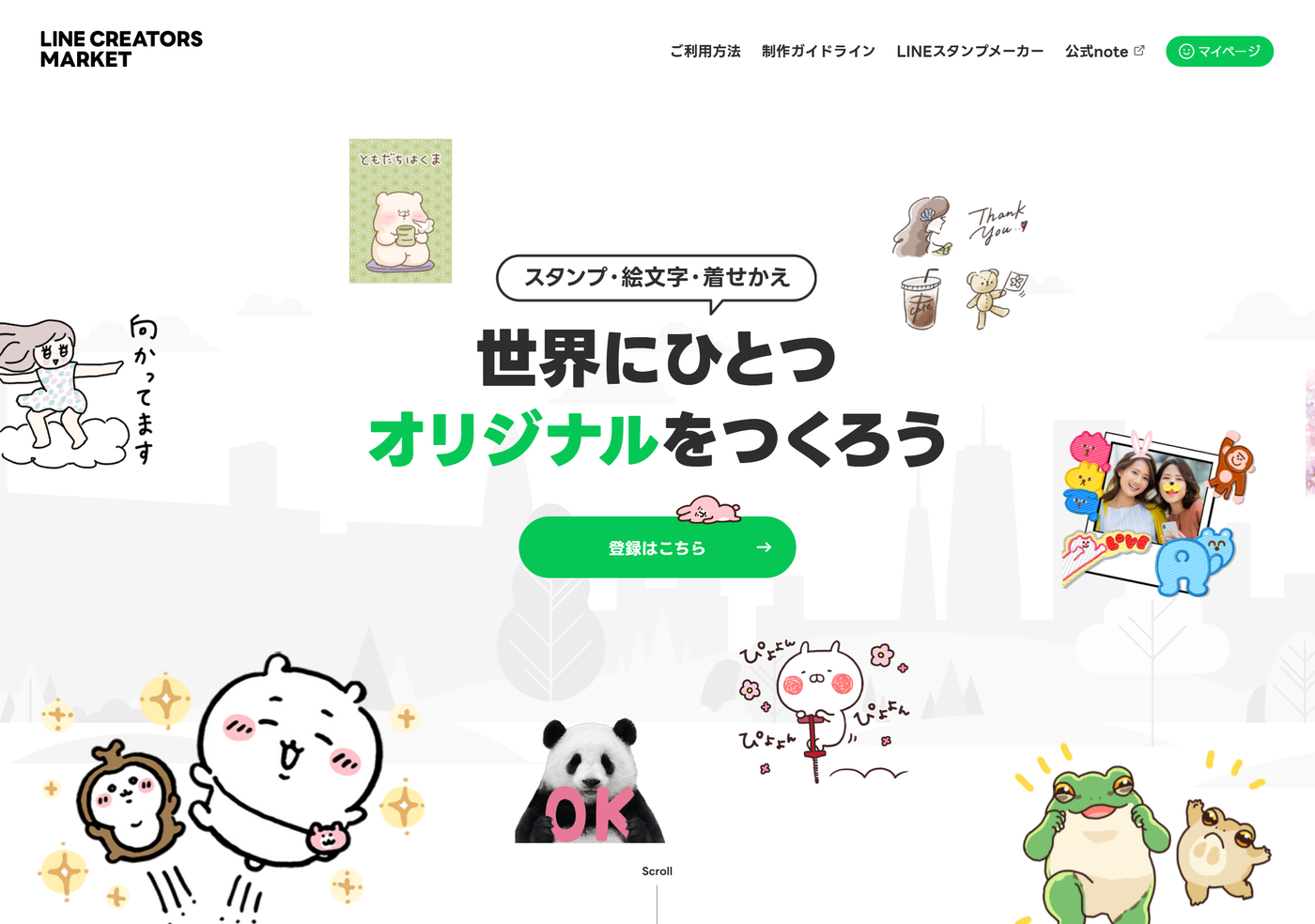
個人がLINEスタンプを作って販売できる、LINE公式のしくみです。
ここに登録すると、次のことができます。
- スタンプ画像をアップロードする
- タイトルと説明文を入れる
- 販売価格を決める
- 審査に出す
- 販売する
- 売れた分の分配金を受け取る
つまり、企画から販売までを1つの管理画面で進められます。
法人でなくても、個人で登録できます。
必要なアカウント
必要なのは、次の3つです。
| 種類 | 用途 |
|---|---|
| LINEアカウント | LINE Creators Marketへのログイン |
| メールアドレス | 登録・審査通知の受け取り |
| 銀行口座情報 | 分配金の受け取り設定 |
LINEアカウント
ふだん使っているものでログインできます。
注意点は1つ。
パソコンからログインできる状態にしておくこと。
メールアドレスとパスワードの設定、または本人確認の方法を先に確認しておくと、途中で止まりません。
メールアドレス
審査結果はメールで届きます。
迷惑メールフォルダに入ることがあるので、通知が来ない場合はそこも見てください。
銀行口座
売上が出たあとの受け取り設定です。
登録時点で必須ではありませんが、販売開始までに設定しておくと安心です。
スタンプの個数
スタンプは、決まった枚数の単位で申請します。
一般に案内されている単位は、次のような区切りです。
- 8個
- 16個
- 24個
- 32個
- 40個
つまり「37個」のような中途半端な数では出せません。
何個で作るべきか
はじめての1作品なら、40個をおすすめします。
理由は3つです。
- 40個あると、日常会話の大半をカバーできる
- 使う人が「これ1つで足りる」と感じる
- 8個だと、選ばれる場面が少ない
ただし、最初から40枚完成を目指さないでください。
セリフは40個決める。画像はまず4枚。
これが挫折しない進め方です。
個数の区切りは変更される可能性があります。申請前に、LINE Creators Market公式の最新ガイドラインを確認してください。
3種類の画像
申請には、役割の違う3種類の画像が必要です。
ここを混同する人が多いので、図で整理します。
┌─────────────────────────────────────────┐
│ ① メイン画像(1枚)                     │
│   ストアの一覧・詳細ページで最初に見える  │
│   「表紙」にあたる画像                   │
├─────────────────────────────────────────┤
│ ② タブ画像(1枚)                       │
│   トーク画面下のスタンプ切替タブに出る    │
│   とても小さいアイコン                   │
├─────────────────────────────────────────┤
│ ③ スタンプ画像(8〜40枚)                │
│   実際にトークへ送られる画像             │
└─────────────────────────────────────────┘
① メイン画像
ストアで最初に目に入る画像です。
売れるかどうかに一番効きます。
ポイントは3つ。
- キャラクターの顔がはっきり見える
- 何のスタンプかが一目でわかる
- 小さく表示されても潰れない
スタンプ40枚のうちの1枚を流用してもいいですが、サイズが違うので作り直しが必要です。
② タブ画像
トーク画面の下部、スタンプを切り替えるタブに表示されます。
とても小さいです。
だから、こうします。
- キャラクターの顔だけ
- 文字は入れない(入れても読めない)
- 線を太めにする
ここで凝ると、ほぼ無意味になります。顔のアップが正解です。
③ スタンプ画像
本体です。8個・16個・24個・32個・40個のいずれかの枚数を用意します。
画像サイズについて
サイズは、画像の種類ごとに違います。
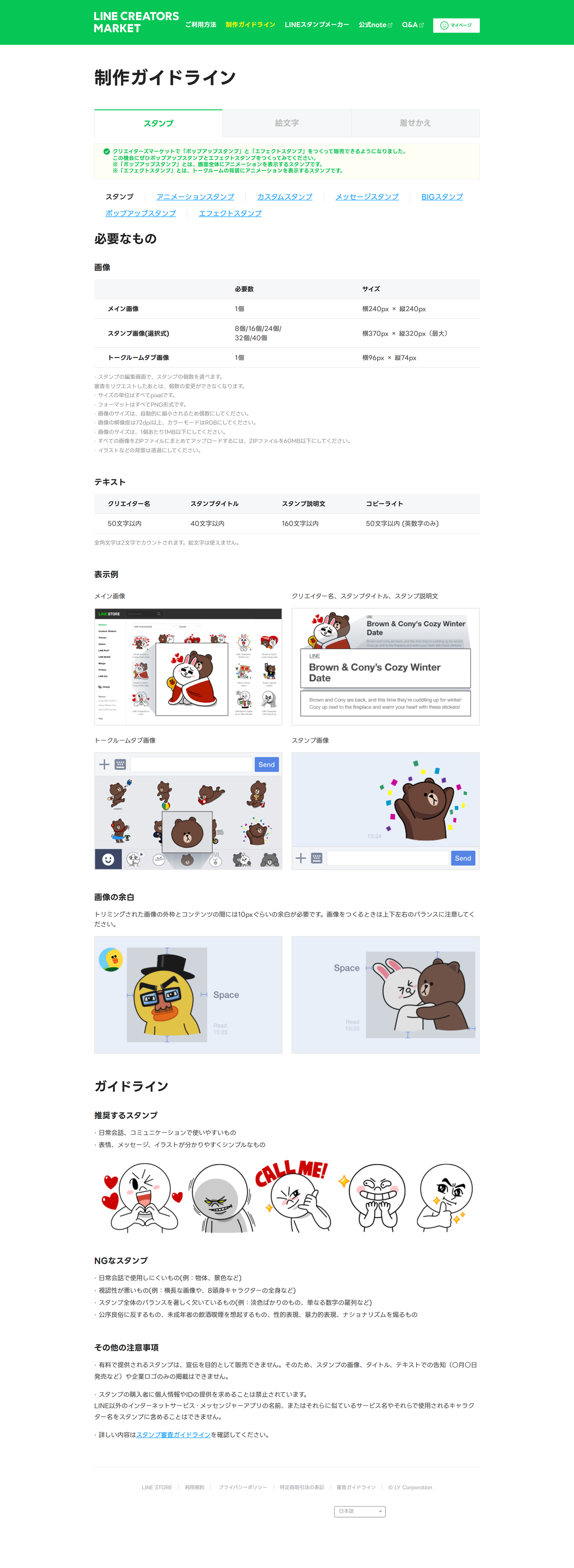
次の表は、2026年7月30日時点でLINE Creators Market公式の制作ガイドラインに記載されていた数値です。
| 種類 | 必要数 | サイズ(px) |
|---|---|---|
| メイン画像 | 1個 | 横240 × 縦240 |
| スタンプ画像(選択式) | 8/16/24/32/40個 | 横370 × 縦320(最大) |
| トークルームタブ画像 | 1個 | 横96 × 縦74 |
さらに、同じページに次の条件が記載されていました。
| 項目 | 内容 |
|---|---|
| ファイル形式 | すべてPNG形式 |
| 縦横のピクセル数 | 自動的に縮小されるため偶数にする |
| 解像度 | 72dpi以上 |
| カラーモード | RGB |
| 1個あたりのファイルサイズ | 1MB以下 |
| ZIPでまとめる場合 | ZIPファイルを60MB以下 |
| 背景 | 透過にする |
| 余白 | トリミングされた画像の外枠とコンテンツの間に10pxぐらいの余白が必要 |
見落としやすい3項目
1. 解像度72dpi以上・カラーモードRGB
画像生成AIで作った画像は、たいていこの条件を満たしています。
ただし、印刷用の設定(CMYK)で書き出すと引っかかります。
編集ソフトで「RGB」を選んでください。
2. 1個あたり1MB以下
高解像度で生成した画像をそのまま入れると、超えることがあります。
第11章の検証スクリプトで自動チェックできます。
3. 余白は10pxぐらい
「余白を残す」ではなく、具体的な数値が示されています。
370×320の画像なら、上下左右に10px程度です。
キャラクターを端まで大きく描かないでください。
重要:上記は2026年7月30日時点の記載内容です。仕様は変更される可能性があります。申請前に必ずLINE Creators Market公式の最新ガイドラインで数値を確認してください。
この教材では、サイズの数値をスクリプトの設定部分にまとめています。
仕様が変わったら、1か所だけ書き換えれば済むようにしています(第11章・scripts/validate_images.py)。
PNG形式とは
画像の保存形式のひとつです。
写真でよく使うJPEG(ジェイペグ)との違いは、次の2点です。
| 項目 | PNG | JPEG |
|---|---|---|
| 背景の透明 | できる | できない |
| 線や文字のにじみ | 出にくい | 出やすい |
スタンプでは、この2点が決定的です。
だからPNGを使います。
保存するときの注意
画像編集ソフトで「書き出し」や「エクスポート」を選び、形式でPNGを選びます。
「名前を変えるだけ」ではPNGになりません。
stamp_001.jpg を stamp_001.png にリネームしても、中身はJPEGのままです。
これは審査で弾かれる原因になります。
透過背景とは
キャラクターの周りが「透明」になっている状態です。
LINEのトーク画面は、背景を自由に変えられます。
黒っぽい背景、写真の背景、テーマカラー。いろいろあります。
背景が白いままだと、こうなります。
【背景が白いスタンプ】
┌──────────┐
│□□□□□□│  ← 白い四角がそのまま出る
│□ キャラ □│
│□□□□□□│
└──────────┘

【透過されたスタンプ】
    キャラ      ← キャラクターだけが浮いて見える
暗い背景のトークで白い四角が出ると、かなり浮きます。
だから透過は必須です。
透過のやり方は第6章で扱います。
審査について
申請すると、LINEによる審査があります。
審査で見られるのは、おおまかに次の3つです。
- 画像の仕様(サイズ、形式、透過、余白)
- 権利の問題(著作権、商標、肖像権)
- 内容(公序良俗、説明文との一致)
審査にかかる期間
日数は状況によって変わります。
ここで具体的な日数を書くと嘘になるので書きません。
審査状況と目安については、LINE Creators Marketの管理画面と公式ガイドラインを確認してください。
リジェクトについて
審査で差し戻されることを「リジェクト」と呼びます。
リジェクトは失敗ではありません。
修正指示です。
理由が書かれて返ってくるので、直して再申請します。
私も何度もリジェクトを受けています。第8章で対応方法をまとめます。
販売価格
価格は、決められた選択肢から選びます。
価格帯の選択肢や通貨の扱いは変更される可能性があるため、具体的な金額は書きません。
選べる価格帯は、申請画面とLINE Creators Market公式ガイドラインで確認してください。
価格の考え方
1作目は、選べるうちで一番安い価格帯をおすすめします。
理由は3つです。
- 買う側の心理的ハードルが下がる
- まず「使われる」ことを優先したい
- レビューや反応が早く得られる
高い価格帯は、シリーズが育ってファンがついてからでも遅くありません。
分配金について
売れると、売上の一部がクリエイターに分配されます。
分配の割合、支払いの下限額、支払いタイミング、税金の扱い。
これらはすべて変更される可能性があります。
推測で数字を書くのは危険なので書きません。
分配金の条件は、LINE Creators Marketの公式ガイドラインと管理画面の「送金」関連ページで確認してください。
現実的な期待値の話
ここは正直に書きます。
1作目が大きく売れることは、まずありません。
理由は単純で、あなたのスタンプの存在を誰も知らないからです。
だから、1作目の目的はこう置いてください。
1作目の目的は、売上ではなく「完成させて、流れを覚えること」。
流れを覚えると、2作目は3分の1の時間で作れます。
シリーズが増えると、目に触れる機会も増えます。
実例:私が最初に確認したこと
初めて申請したとき、私がつまずいたのは仕様の部分でした。
具体的にはこの3つです。
1. メイン画像を用意していなかった
スタンプ40枚を作り終えて、申請画面を開いて気づきました。
「メイン画像」と「タブ画像」の欄が空いている。
40枚のうちの1枚を使えばいいと思っていたら、サイズが違いました。
→ 対策:最初からメイン画像とタブ画像を含めて42枚と数える。
2. 透過したつもりで透過されていなかった
背景を白く塗りつぶしただけの状態でした。
見た目では気づけません。
→ 対策:暗い色の背景に画像を重ねて確認する。(第6章で手順を書きます)
3. 保育士あるあるで、園名や制服を具体的に描きすぎた
特定の施設が想像できる要素は、権利面のリスクになります。
→ 対策:職業は表現するが、実在する組織を特定できる要素は入れない。
エプロン、名札の形、色。このくらいで職業は十分伝わります。
そのまま使えるプロンプト
自分が使う環境の仕様を、チェックリストの形に落とすプロンプトです。
公式ガイドラインの内容を自分でコピーして貼るのがポイントです。
AIに数値を推測させてはいけません。
あなたはLINEスタンプ制作の進行管理者です。

以下に、私がLINE Creators Market公式ガイドラインから
コピーした仕様情報を貼ります。

この内容だけを根拠に、申請前チェックリストを作ってください。
貼った情報に書かれていないことは、推測して補わないでください。
書かれていない項目は「公式で要確認」と明記してください。

【貼り付けた公式情報】
(ここに公式ガイドラインの該当箇所を貼る)

【出力の条件】
- チェックボックス形式(- [ ])
- 「スタンプ画像」「メイン画像」「タブ画像」で分けて出力
- 各項目に、確認方法を1行添える
- 数値は貼った情報のとおりに書く
よくある失敗
失敗1 JPEGをリネームしてPNGだと思い込む
拡張子を変えても中身は変わりません。
対策:編集ソフトの「PNGで書き出し」を使う。
失敗2 メイン画像とタブ画像を忘れる
申請直前で発覚します。
対策:作業リストに最初から入れる。42枚として数える。
失敗3 スタンプの個数を中途半端にする
37個では申請できません。
対策:セリフを40個作り、そこから使える分だけ選ぶ。
失敗4 規約や価格を人のブログ情報だけで判断する
情報が古いことがあります。
対策:必ず公式ガイドラインを開く。
失敗5 パソコンからLINEにログインできない
申請作業がそこで止まります。
対策:作業日の前に、ログインできるか確認する。
この章のチェックリスト
- LINE Creators Marketが何をする場所か説明できる
- パソコンからLINEにログインできることを確認した
- スタンプ画像・メイン画像・タブ画像の違いがわかった
- 必要枚数は「スタンプ40枚 + メイン1枚 + タブ1枚」と理解した
- PNGと透過が必要な理由がわかった
- 公式ガイドラインのページをブックマークした
- 画像サイズの数値を公式で確認してメモした
- 価格帯の選択肢を公式で確認した
- リジェクトは修正指示だと理解した
章のまとめ
- LINE Creators Marketは、企画から販売まで進められる公式のしくみ
- 必要な画像は3種類。メイン画像とタブ画像を忘れやすい
- PNGと透過は必須。リネームでは変換されない
- 仕様・価格・分配金は変わる。数値は必ず公式で確認する
- 1作目の目的は売上ではなく「完成させること」
次の章では、テーマの決め方に入ります。
ここが作品の成否を一番左右します。