第11章 Claude Codeによる自動化
この章でわかること
- Claude Codeとは何か(プログラミング経験がなくても使える理由)
- ターミナル(コマンドを入力する画面)の開き方
- WindowsとmacOSでの操作の違い
- Claude Codeにフォルダを作らせる方法
- 40個のセリフをCSVで管理する方法
- 画像の連番リネーム
- 画像の枚数・サイズ・PNG形式・透過のチェック
- メイン画像とタブ画像の存在確認
- チェックリスト・SNS投稿案・原稿の自動生成
- 3つのPythonスクリプトの使い方
この章は飛ばしても作品は作れます
先に伝えておきます。
この章の内容がなくても、スタンプは完成します。
手作業でもできます。
ただし、次の場面で差が出ます。
| 作業 | 手作業 | 自動化 |
|---|---|---|
| 40枚のファイル名を連番に変更 | 20〜30分 | 3秒 |
| 40枚のサイズを確認 | 20分 | 2秒 |
| 40枚の透過を確認 | 30分以上 | 2秒 |
| 40枚がPNGか確認 | 目視では不可能 | 2秒 |
| CSVを40行作る | 15分 | 2秒 |
そして、目視では不可能な確認があります。
「拡張子はPNGだが中身はJPEG」を、目で見て判別することはできません。
これがリジェクトの原因になります。
だから、この章を読む価値があります。
Claude Codeとは何か
パソコンのファイル操作を、日本語の指示で実行してくれるツールです。
何ができるのか
具体例で示します。
あなたが打つこと
line-stamp というフォルダを作って、
その中に images、output、csv の3つのフォルダを作ってください。
Claude Codeがやること
フォルダを作ります。
コマンドを覚える必要はありません。
なぜプログラミング経験が不要なのか
理由は2つです。
1. 日本語で指示できる
コマンドの書き方を知らなくても動きます。
2. スクリプトを書いてもらえる
「40枚の画像を連番にリネームするスクリプトを書いて」と頼めば、書いてくれます。
そして、実行までしてくれます。
この章での使い方
このリポジトリには、すでに3つのPythonスクリプトが入っています。
scripts/validate_images.py(画像の検証)scripts/rename_images.py(連番リネーム)scripts/create_csv.py(CSV作成)
まずはこれを実行するだけでも十分です。
Claude Codeは、実行を手伝ってもらう相棒として使います。
ターミナルの開き方
「ターミナル」とは、文字でコマンドを入力する画面です。
黒い画面や白い画面に、文字を打ちます。
Windowsの場合
PowerShell(パワーシェル)を使います。
手順
- キーボードの
Windowsキーを押す powershellと入力する- 「Windows PowerShell」が出てくるのでクリックする
- 青い画面(または黒い画面)が開く
別の開き方
- 作業したいフォルダをエクスプローラーで開く
- アドレスバーをクリックして、
powershellと入力してEnter - そのフォルダの場所でPowerShellが開く
この方法だと、フォルダ移動が不要になります。便利です。
macOSの場合
ターミナル(Terminal)を使います。
手順
Command+Spaceキーを押すターミナルまたはTerminalと入力する- Enterを押す
- 白い画面(または黒い画面)が開く
別の開き方
- Finderで作業したいフォルダを開く
- フォルダを右クリック
- 「フォルダに新しいターミナル」を選ぶ
最初に覚えるコマンド4つ
これだけ覚えれば足ります。
1. 今いる場所を確認する
Windows(PowerShell)
pwd
macOS(ターミナル)
pwd
どちらも同じです。
実行すると、現在の場所が表示されます。
2. フォルダの中身を見る
Windows(PowerShell)
ls
macOS(ターミナル)
ls
これも同じです。
ファイルとフォルダの一覧が出ます。
3. フォルダを移動する
Windows(PowerShell)
cd C:\Users\あなたのユーザー名\line-stamp
macOS(ターミナル)
cd /Users/あなたのユーザー名/line-stamp
違いに注意してください。
| 項目 | Windows | macOS |
|---|---|---|
| 区切り文字 | \(円記号/バックスラッシュ) |
/(スラッシュ) |
| 先頭 | C:\ |
/Users/ |
入力を楽にする方法
cd と打ったあと(半角スペースを入れる)、フォルダをターミナルの画面にドラッグ&ドロップします。
パスが自動で入力されます。
4. 1つ上のフォルダに戻る
Windows・macOS共通
cd ..
.. は「1つ上」を意味します。
Pythonの導入
3つのスクリプトを動かすために、Pythonが必要です。
インストールされているか確認する
Windows(PowerShell)
python --version
macOS(ターミナル)
python3 --version
バージョン番号(例:Python 3.12.0)が表示されればインストール済みです。
インストールされていない場合
Windows
- Microsoft Store を開く
- 「Python」で検索する
- 最新版をインストールする
または、Python公式サイトからインストーラーをダウンロードします。
インストール時の注意
「Add Python to PATH」というチェックボックスがあれば、必ずチェックを入れてください。
これを忘れると、PowerShellから起動できません。
macOS
多くの場合、python3 が最初から入っています。
入っていない場合は、Python公式サイトからインストーラーをダウンロードします。
python と python3 の違い
これでつまずく人が多いので、はっきり書きます。
| OS | 使うコマンド |
|---|---|
| Windows | python |
| macOS | python3 |
macOSで python と打つと、古いバージョンが動くか、エラーになります。
macOSでは必ず python3 と打ってください。
この章では、以降 python(Windows)/python3(macOS)と併記します。
Pillowのインストール
画像を扱うために、Pillow(ピロー)というライブラリが必要です。
Windows(PowerShell)
python -m pip install Pillow
macOS(ターミナル)
python3 -m pip install Pillow
インストールが終わると、Successfully installed Pillow-... と表示されます。
確認方法
Windows
python -c "import PIL; print(PIL.__version__)"
macOS
python3 -c "import PIL; print(PIL.__version__)"
バージョン番号が出ればOKです。
Claude Codeの導入と起動
インストール
Claude Codeのインストール方法は、公式のドキュメントで確認してください。
インストール手順や必要な環境は更新されることがあります。公式サイトの案内に従ってください。
起動
Windows・macOS共通
- ターミナルを開く
- 作業したいフォルダに移動する
- 次を入力する
claude
Claude Codeが起動します。
使い方の基本
起動したら、日本語で指示を打ちます。
このフォルダの中身を教えてください。
Enterを押すと、答えてくれます。
終了
/exit
または、Ctrl + C を2回押します。
自動化1 フォルダ作成
Claude Codeに頼む場合
そのままコピーして使えます。
現在のフォルダに、LINEスタンプ制作用のフォルダ構成を作ってください。

line-stamp/
├── raw/           生成したままの画像を入れる
├── edited/        加工済みの画像を入れる
├── output/        リネーム後の完成画像を入れる
├── final/         申請用(main.png と tab.png もここ)
├── csv/           stamp_list.csv を置く
├── prompts/       使ったプロンプトを保存する
└── boneyard/      ボツ案を保存する(SNS投稿用)

各フォルダに、用途を書いた README.txt も作ってください。
既存のファイルは削除しないでください。
自分でコマンドを打つ場合
Windows(PowerShell)
New-Item -ItemType Directory -Force -Path line-stamp\raw, line-stamp\edited, line-stamp\output, line-stamp\final, line-stamp\csv, line-stamp\prompts, line-stamp\boneyard
macOS(ターミナル)
mkdir -p line-stamp/{raw,edited,output,final,csv,prompts,boneyard}
boneyard(ボツ案)フォルダを作る理由
第9章で書いたとおり、ボツ案はSNSでいちばん反応がある素材です。
捨てずに残します。
そして、フォルダを分けておかないと、申請用の画像に混ざります。
これは実際にやりかけた失敗です。
自動化2 40個のセリフ管理(CSV作成)
スクリプトを実行する
Windows(PowerShell)
python scripts\create_csv.py
macOS(ターミナル)
python3 scripts/create_csv.py
実行すると、stamp_list.csv が作られます。
出力される列
number,category,text,emotion,pose,image_prompt,status,filename,notes
| 列名 | 内容 |
|---|---|
| number | 通し番号(1〜40) |
| category | カテゴリー(あいさつ、返事など) |
| text | セリフ |
| emotion | 表情 |
| pose | ポーズ |
| image_prompt | 画像生成プロンプトのメモ |
| status | 進捗(todo / generated / edited / done) |
| filename | 対応するファイル名(stamp_001.png) |
| notes | メモ |
出力先を指定する
python scripts\create_csv.py --output csv\stamp_list.csv
python3 scripts/create_csv.py --output csv/stamp_list.csv
空のテンプレートとして出す
セリフを自分で入れたい場合は、--empty を付けます。
python scripts\create_csv.py --empty
python3 scripts/create_csv.py --empty
40行の枠だけが作られます。
Excelで開いたときの文字化けを防ぐ
このスクリプトは、UTF-8 BOM付きで出力します。
BOM(ボム)とは、ファイルの先頭に付ける短い印です。
これがあると、Excelが「日本語のファイルだ」と判断してくれます。
BOMがないと、Excelで開いたときに文字化けすることがあります。
だから、最初から付けて出力しています。
Claude Codeに頼む場合
csv/stamp_list.csv を読み込んで、次のことをしてください。

1. statusが todo の行を数えて表示する
2. カテゴリーごとの件数を表示する
3. textが9文字以上の行を警告として一覧表示する
4. filenameが空の行があれば、numberから自動で
   stamp_001.png 形式で埋める

CSVは上書きせず、csv/stamp_list_updated.csv として保存してください。
自動化3 連番リネーム
40枚のファイル名を stamp_001.png 形式に統一します。
なぜスクリプトを使うのか
手作業で40回名前を変更するのは大変です。
そして、途中で番号を飛ばすと、順番が崩れます。
実行する
Windows(PowerShell)
python scripts\rename_images.py --input edited --output output
macOS(ターミナル)
python3 scripts/rename_images.py --input edited --output output
このスクリプトの安全設計
3つの安全策を入れています。
1. 元ファイルを上書きしません
--input のフォルダは触りません。
--output フォルダにコピーします。
失敗しても、やり直せます。
2. 処理前に一覧を表示します
こういう表示が出ます。
============================================================
リネーム対象ファイル一覧
============================================================
入力フォルダ: edited
出力フォルダ: output

  1. IMG_2034.png              ->  stamp_001.png
  2. IMG_2035.png              ->  stamp_002.png
  3. IMG_2036.png              ->  stamp_003.png
  ...
 40. IMG_2073.png              ->  stamp_040.png

対象ファイル数: 40 件
============================================================

この内容でコピーを実行しますか? (y/N):
y を入力するまで、何も起きません。
3. 並び順を安定させます
ファイル名に含まれる数字を、数値として比較します。
だから、こうなりません。
× img1.png, img10.png, img2.png
○ img1.png, img2.png, img10.png
確認せずに実行する
自動で進めたい場合は --yes を付けます。
python scripts\rename_images.py --input edited --output output --yes
python3 scripts/rename_images.py --input edited --output output --yes
番号の開始位置を変える
--start で指定できます。
python scripts\rename_images.py --input edited --output output --start 11
stamp_011.png から始まります。
メイン画像とタブ画像は含めない
main.png と tab.png は、リネームの対象から自動で除外されます。
そして、--output フォルダにそのままコピーされます。
自動化4 画像の検証(最重要)
この章でいちばん大事な部分です。
validate_images.py が、次の8項目を自動でチェックします。
| No | チェック内容 | なぜ必要か |
|---|---|---|
| 1 | 本当にPNG形式か | 拡張子だけPNGの偽装を検出 |
| 2 | 画像サイズが規定内か | サイズ超過はリジェクト原因 |
| 3 | 縦横が偶数ピクセルか | 奇数はリジェクト原因になりうる |
| 4 | 枚数が8/16/24/32/40か | 中途半端な枚数では申請できない |
| 5 | RGBA(透過情報)があるか | 透過なしはリジェクト原因 |
| 6 | 実際に透明な部分があるか | 「白塗り」を検出 |
| 7 | ファイル名が正しい形式か | 順番崩れを防ぐ |
| 8 | 画像が壊れていないか | アップロード失敗を防ぐ |
さらに、main.png と tab.png の存在とサイズも確認します。
実行する
Windows(PowerShell)
python scripts\validate_images.py output
macOS(ターミナル)
python3 scripts/validate_images.py output
フォルダ名を省略すると、現在のフォルダを対象にします。
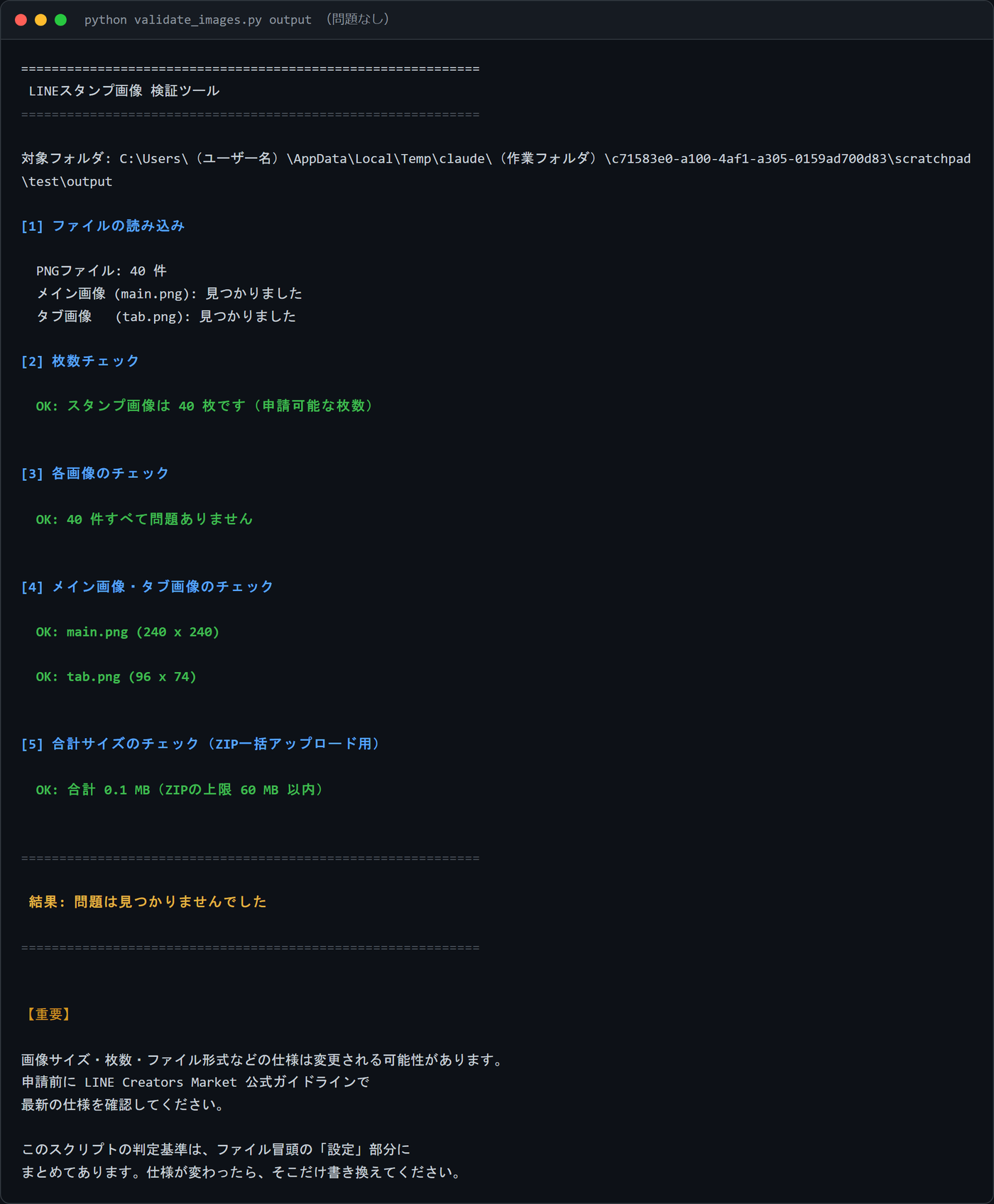
出力例(問題がない場合)
============================================================
 LINEスタンプ画像 検証ツール
============================================================
対象フォルダ: output

[1] ファイルの読み込み
  PNGファイル: 40 件
  メイン画像 (main.png): 見つかりました
  タブ画像   (tab.png): 見つかりました

[2] 枚数チェック
  OK: スタンプ画像は 40 枚です(申請可能な枚数)

[3] 各画像のチェック
  OK: 40 件すべて問題ありません

[4] メイン画像・タブ画像のチェック
  OK: main.png (240 x 240)
  OK: tab.png (96 x 74)

============================================================
 結果: 問題は見つかりませんでした
============================================================

【重要】
画像サイズ・枚数・ファイル形式などの仕様は変更される可能性があります。
申請前に LINE Creators Market 公式ガイドラインで
最新の仕様を確認してください。
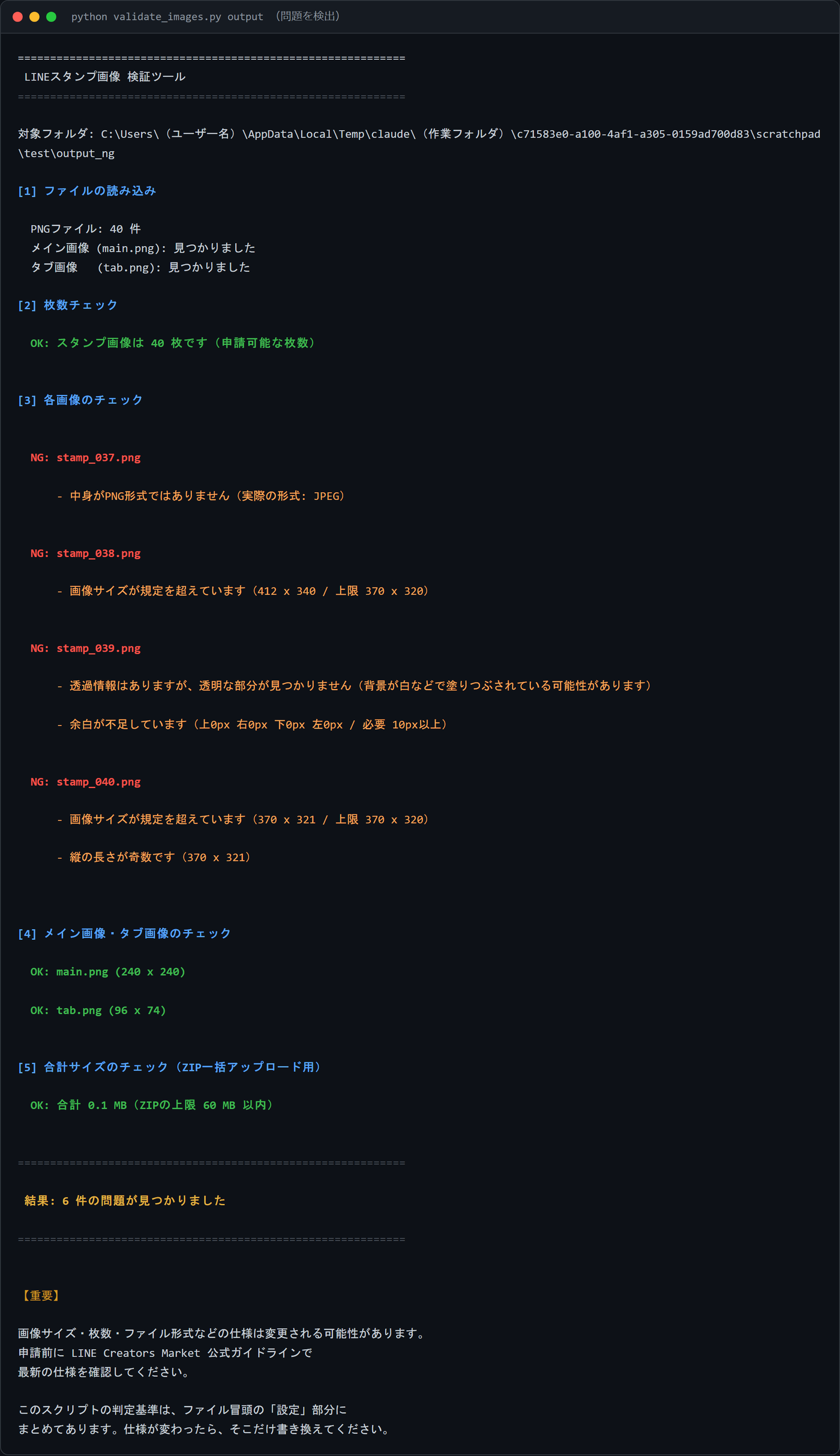
出力例(問題がある場合)
[3] 各画像のチェック

  NG: stamp_007.png
      - 中身がPNG形式ではありません(実際の形式: JPEG)
      - 透過情報がありません(カラーモード: RGB)

  NG: stamp_012.png
      - 画像サイズが規定を超えています(412 x 340 / 上限 370 x 320)

  NG: stamp_019.png
      - 透過情報はありますが、透明な部分が見つかりません
        (背景が白などで塗りつぶされている可能性があります)

  NG: stamp_023.png
      - 縦の長さが奇数です(370 x 321)

  NG: sutampu40.png
      - ファイル名が stamp_001.png 形式ではありません

============================================================
 結果: 5 件の問題が見つかりました
============================================================
どのファイルに、何の問題があるかが日本語で表示されます。
仕様が変わったときの修正方法
スクリプトの冒頭に、設定をまとめてあります。
# ============================================================
# 設定(LINE側の仕様が変わったらここだけ修正する)
# ============================================================

# スタンプ画像の最大サイズ(幅, 高さ)単位はピクセル
STAMP_MAX_SIZE = (370, 320)

# メイン画像のサイズ(幅, 高さ)
MAIN_IMAGE_SIZE = (240, 240)

# タブ画像のサイズ(幅, 高さ)
TAB_IMAGE_SIZE = (96, 74)

# 申請可能なスタンプの枚数
VALID_STAMP_COUNTS = [8, 16, 24, 32, 40]
仕様が変わったら、この数値だけを書き換えてください。
他の場所を触る必要はありません。
Claude Codeに頼む場合
scripts/validate_images.py を output フォルダに対して実行してください。

エラーが出た場合は、次のことをしてください。

1. 問題のあるファイルを一覧にする
2. 問題の種類ごとに分類する
3. それぞれの直し方を、画像編集ソフトでの操作として説明する
4. 自動で直せるものがあれば、修正方法を提案する
   (ただし、元ファイルは上書きしないこと)
自動化5 制作チェックリスト生成
Claude Codeに頼みます。
csv/stamp_list.csv を読み込んで、
制作の進捗チェックリストをMarkdownで作ってください。

【出力する内容】
1. 全体の進捗(todo / generated / edited / done の件数と割合)
2. カテゴリーごとの進捗
3. まだ着手していないセリフの一覧(チェックボックス形式)
4. 生成済みだが加工していないファイルの一覧
5. 次にやるべき作業3つ

【出力先】
checklist.md

【条件】
- チェックボックスは - [ ] 形式にする
- 見出しを使って読みやすくする
- 既存のchecklist.mdがある場合は、
  checklist_backup.md として退避してから上書きする
バックアップの指示を必ず入れてください。
これは、上書き事故を防ぐためです。
自動化6 SNS投稿案の生成
以下の情報から、SNS投稿案を作ってください。

【情報源】
- csv/stamp_list.csv(セリフ40個)
- prompts/ フォルダ内のプロンプト(制作過程)
- boneyard/ フォルダ内のファイル名(ボツ案の数)

【作ってほしいもの】
1. Threads向け 3案
2. X向け 3案(各140文字程度)
3. Instagram向け 3案(画像構成+キャプション)
4. LINE向け 3案

【条件】
- 販売URLだけを貼る投稿は作らない
- 制作過程・ボツ案・失敗談のいずれかを必ず含める
- 誇張表現を使わない
- 実際の売上や販売数を書かない(データがないため)
- 1文を短くして、2〜4文ごとに改行する

【出力先】
sns_posts.md
自動化7 原稿のMarkdown出力
制作記録をnoteやブログ用にまとめます。
このプロジェクトの制作記録を、note投稿用のMarkdownにまとめてください。

【情報源】
- csv/stamp_list.csv
- prompts/ フォルダ内のファイル
- checklist.md

【構成】
1. なぜこのテーマにしたか
2. キャラクター設定
3. セリフ40個の選び方(カテゴリー配分を表で)
4. 使ったツール
5. 実際に使ったプロンプト(コードブロックで)
6. 加工の手順
7. 失敗したこと
8. 申請の流れ
9. これから作る人へ

【条件】
- 見出しを多く使う
- 結論を先に書く
- 1文を短くする
- 2〜4文ごとに改行する
- 誇張表現を使わない
- 実際の売上や販売数を書かない
- 画像を入れる場所に【画像挿入】と書く

【出力先】
note_draft.md
作業の全体フロー(コマンドまとめ)
実際の作業順に並べます。
Windows(PowerShell)
# 1. 作業フォルダへ移動
cd C:\Users\あなたのユーザー名\line-stamp

# 2. Pythonとライブラリの確認
python --version
python -c "import PIL; print(PIL.__version__)"

# 3. CSVを作る(セリフ管理用)
python scripts\create_csv.py --output csv\stamp_list.csv

# 4. 画像を生成して edited フォルダに加工済みを置く(手作業)

# 5. 連番にリネームして output へコピー
python scripts\rename_images.py --input edited --output output

# 6. main.png と tab.png を output に置く(手作業)

# 7. 検証する
python scripts\validate_images.py output

# 8. 問題がなければ申請へ
macOS(ターミナル)
# 1. 作業フォルダへ移動
cd /Users/あなたのユーザー名/line-stamp

# 2. Pythonとライブラリの確認
python3 --version
python3 -c "import PIL; print(PIL.__version__)"

# 3. CSVを作る(セリフ管理用)
python3 scripts/create_csv.py --output csv/stamp_list.csv

# 4. 画像を生成して edited フォルダに加工済みを置く(手作業)

# 5. 連番にリネームして output へコピー
python3 scripts/rename_images.py --input edited --output output

# 6. main.png と tab.png を output に置く(手作業)

# 7. 検証する
python3 scripts/validate_images.py output

# 8. 問題がなければ申請へ
エラーが出たときの確認方法
よくあるエラーと対処をまとめます。
エラー1 python が見つからない
表示例(Windows)
'python' は、内部コマンドまたは外部コマンド、
操作可能なプログラムまたはバッチ ファイルとして認識されていません。
原因
- Pythonがインストールされていない
- インストール時に「Add Python to PATH」をチェックしなかった
対処
- Pythonを再インストールする
- インストール時に「Add Python to PATH」にチェックを入れる
- PowerShellを閉じて、開き直す
PowerShellを開き直すのが重要です。
開いたままだと、設定が反映されません。
エラー2 python3 が見つからない(macOS)
対処
python で試してください。
python --version
バージョンが3以上なら、python で動きます。
エラー3 ModuleNotFoundError: No module named 'PIL'
原因
Pillowがインストールされていません。
対処
Windows
python -m pip install Pillow
macOS
python3 -m pip install Pillow
エラー4 No such file or directory
原因
指定したフォルダやファイルが見つかりません。
対処
- 今いる場所を確認する
pwd
- 中身を確認する
ls
- スクリプトの場所を確認する
scripts フォルダが見えていますか。
見えていなければ、フォルダを移動します。
エラー5 文字化けする(Windows)
症状
日本語が ???? や記号になる。
対処
PowerShellで次を実行します。
[Console]::OutputEncoding = [System.Text.Encoding]::UTF8
そのあとにスクリプトを実行してください。
エラー6 Permission denied
原因
ファイルが他のソフトで開かれています。
対処
ExcelやプレビューでCSVや画像を開いていたら、閉じてください。
エラー7 UnicodeDecodeError
原因
CSVの文字コードが違います。
対処
CSVをテキストエディタで開き、UTF-8で保存し直します。
または、create_csv.py で作り直します。
Claude Codeに頼むときのコツ
コツ1 バックアップの指示を必ず入れる
既存のファイルがある場合は、
_backup を付けた名前で退避してから上書きしてください。
この1文を入れる習慣をつけてください。
コツ2 「元ファイルを上書きしない」と書く
元の画像は変更せず、output フォルダにコピーしてください。
コツ3 実行前に確認させる
実行する内容を先に説明してください。
私が「OK」と答えてから実行してください。
コツ4 結果を日本語で表示させる
処理結果は日本語で表示してください。
コツ5 1回の指示は1つの作業にする
複数の作業を一度に頼むと、途中で失敗したときに原因がわかりません。
よくある失敗
失敗1 python と python3 を間違える
macOSで python と打つとエラーになることがあります。
対策:macOSでは python3 を使う。
失敗2 Pillowを入れずにスクリプトを実行する
ModuleNotFoundError が出ます。
対策:先に pip install Pillow を実行する。
失敗3 Pythonインストール時にPATHのチェックを忘れる
PowerShellから起動できません。
対策:再インストールして「Add Python to PATH」にチェックを入れる。
失敗4 フォルダの場所を確認せずにコマンドを打つ
No such file or directory が出ます。
対策:pwd と ls で確認する習慣をつける。
失敗5 元ファイルを上書きする
やり直しができません。
対策:--output を使って別フォルダに出す。指示にも明記する。
失敗6 ボツ案を申請用フォルダに混ぜる
枚数が合わなくなります。
対策:boneyard フォルダを作って分ける。
失敗7 検証をせずに申請する
リジェクトされます。
対策:申請前に必ず validate_images.py を実行する。
失敗8 修正後に検証を再実行しない
別の問題を作り込むことがあります。
対策:修正のたびに実行する。
失敗9 Excelで開いたままCSVをスクリプトで書き換えようとする
Permission denied が出ます。
対策:Excelを閉じる。
失敗10 Claude Codeに指示を出しすぎる
一度に多くを頼むと、原因の切り分けができません。
対策:1指示1作業にする。
この章のチェックリスト
環境の準備
- ターミナル(PowerShell / ターミナル)を開けた
pwdで現在の場所を確認できたlsでフォルダの中身を見られたcdでフォルダを移動できた- Pythonのバージョンを確認した
- Pillowをインストールした
- Pillowのバージョンを確認できた
スクリプトの実行
create_csv.pyを実行してCSVを作った- CSVをExcelで開いて文字化けしないことを確認した
rename_images.pyを実行して連番にした- 元ファイルが残っていることを確認した
validate_images.pyを実行した- すべての項目がOKになった
自動化
- フォルダ構成を作った(
boneyardを含む) - 制作チェックリストを生成した
- SNS投稿案を生成した
- 制作記録の原稿を生成した
安全確認
- バックアップの指示を出す習慣をつけた
- 元ファイルを上書きしない設定で運用している
- 仕様変更時に直す場所(設定セクション)を把握した
章のまとめ
- Claude Codeは日本語で指示できる。コマンドを覚える必要はない
- 覚えるコマンドは4つ(
pwd/ls/cd/cd ..) - Windowsは
python、macOSはpython3 - Pillowを入れれば、3つのスクリプトが動く
validate_images.pyは、目視では不可能な確認(中身がPNGか、本当に透過されているか)をしてくれる- 仕様が変わったら、スクリプト冒頭の設定だけを直す
- 元ファイルは上書きしない。
--outputで別フォルダに出す - ボツ案は
boneyardに保存する(SNSで使う) - 申請前と修正後は、必ず検証を実行する
次の章では、よくある失敗を20個まとめます。
先に読んでおくと、同じ失敗を避けられます。